NL
NL  EN
EN  DE
DE Binnenkort ontvang jij publiek bij jouw evenement. Om tickets op geldigheid te controleren maak je hierbij gebruik van onze gratis scanapp voor mobiele telefoons. Onderstaand een uitleg over de werking daarvan.
Praktische tips vooraf
- Wellicht ten overvloede, maar zorg ervoor dat je toestel volledig is opgeladen.
- Zorg voor een goede WiFi verbinding of goed bereik via 4G of 5G netwerk.
- Test de scanapp enkele dagen voor het evenement alvast een uit. Zorg dat je de werking van de scanapp door hebt voordat er publiek aanwezig is. Heb je op voorhand vragen? Bel ons gerust onder kantoortijd op en we helpen je graag.
- Zijn er gedurende de instroom van het publiek problemen? We hebben je van tevoren ons noodnummer toegestuurd. Daarop zijn we altijd bereikbaar.
Scan je met gehuurde toestellen?
- Zet de scanner aan via de aanknop rechts bovenop de scanner
- Unlock de scanner door het S-patroon te swipen over het scherm.
- Open de scanapp op het toestel.
- Indien de scanner vooraf door ons is geconfigureerd kun je direct starten met scannen. Is dat niet het geval, dan kun je dit zelf doen middels de aangeleverde registratiecodes.
- Scan je meerdere dagen of meerdere evenementen? In principe hebben we dit op voorhand voor je klaargezet, en hoef je de scanner niet tussentijds te wijzigen.

Scan je met mobiele telefoon? Download en activeer de scanapp:
- Installeer de Android (Google) of iOS (Apple) Tickoscan app.
- Eens je de app hebt geïnstalleerd klik je op “Start nu”. Krijg je niet het "Get started" scherm te zien (bijvoorbeeld omdat je het toestel eerder gebruikt hebt bij een ander evenement)? Meld je dan eerst af via het menu.
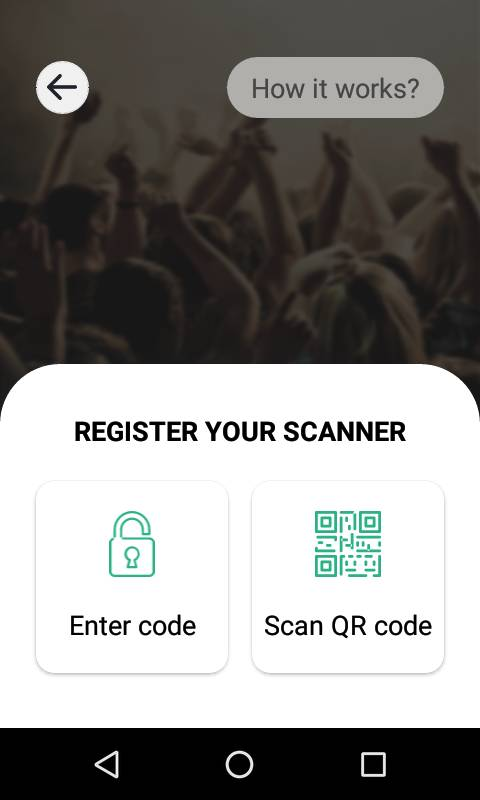
- Geef vervolgens de meegeleverde registratie-code in, of scan de meegeleverde QR code door voor een van beide knoppen te kiezen.
- Let op: per toestel is een aparte QR of registratiecode beschikbaar.
- Iedere QR of registratie code is maar eenmaal bruikbaar.
- Meld de app niet af. Je hebt dan immers weer een nieuwe code nodig om toegang te krijgen. Je kunt uiteraard wel gewoon de app sluiten op je telefoon.
- Je ziet de instellingen die voor deze scaninlog gemaakt zijn. Controleer deze en kies voor “Start met scannen”.
Welke meldingen ontvang je tijdens het scannen?
Je kunt nu direct gaan scannen via de camerafunctie van je telefoon. De cameramodus opent automatisch. Houdt je telefoon boven de QR-code, deze wordt automatisch gescand. Je kunt de volgende meldingen ontvangen van de scanner:
Lukt het niet om een QR-code te scannen? Dan kun je de code ook handmatig invoeren. Doe dat door rechtsboven in je scherm op het icoon van 9 blokjes met de hand te klikken. Voer de QR-code handmatig in en controleer deze.
Succesvol gescand:
Scan in ok
Het ticket werd succesvol gescand: het scherm kleurt groen
Scan out ok
Het ticket werd succesvol uitgescand, van toepassing indien scan modus op "out" staat. Het scherm kleurt blauw
Niet succesvol gescand:
Indien een scan ongeldig was zal het scherm oranje kleuren, en één van volgende meldingen geven:
Max scans exceeded
Het ticket is reeds het maximum aantal keren gescand (meestal zal dit 1 zijn)
Ticket not valid now
Het ticket is niet geldig op dit moment (bv foute dagticket of foutief tijdsvak)
Ticket not allowed at this entrance
Het ticket is niet geldig op de ingang waaraan de scanner toegewezen werd
Barcode not found
De barcode die gescand werd is niet bekend binnen het systeem. Dit ticket kan bijvoorbeeld geannuleerd zijn.
Scanner not linked to organization or entrance
De scanner werd in de Tickoweb admin gedeactiveerd en is dus niet langer gekoppeld aan jouw organisatie of ingang
Scan statistieken inzien
Uiteraard wil je ook weten hoeveel mensen er reeds binnen zijn gescand. Omdat scanmedewerkers niet altijd bevoegd zijn om deze informatie in te zien wordt dat niet op de scanner getoond. We hebben wel een actueel scandashboard beschikbaar.
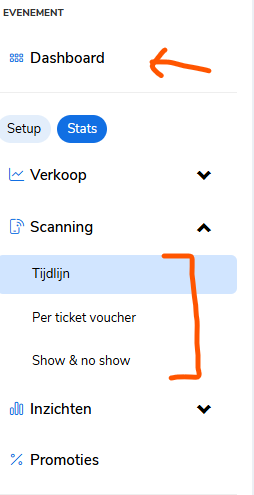
Je kunt het scandashboard zien met dezelfde inlog als je verkoopdashboard. Log in via https://admin.ticketpoint.nl/login met jouw gebruikersnaam en wachtwoord.
Na inloggen klik je op de naam van jouw evenement. Je ziet direct de Live Scan Statistieken:

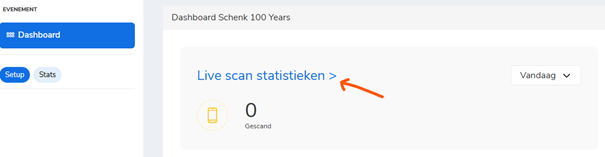
Klik op de Live Scan Statistieken om een uitgebreidere tijdlijn en gegevens in te zien. Ga terug naar het dashboard om de overzichtspagina te zien.